Domain filzunterlage.de kaufen?
Wir ziehen mit dem Projekt
filzunterlage.de um.
Sind Sie am Kauf der Domain
filzunterlage.de interessiert?
domain@kv-gmbh.de · 0541-91531010
Domain filzunterlage.de kaufen?
Wie kann ich eine Webcam als Standard-Webcam einstellen?
Um eine Webcam als Standard-Webcam einzustellen, musst du zuerst sicherstellen, dass die Webcam korrekt an deinen Computer angeschlossen ist. Dann öffne die Einstellungen deiner Videoanruf- oder Videokonferenz-Software und wähle dort die Webcam aus, die du als Standard verwenden möchtest. In den meisten Fällen kannst du dies unter den Einstellungen für Video oder Kamera tun. **
Wie Webcam einschalten?
Um deine Webcam einzuschalten, musst du zuerst sicherstellen, dass sie ordnungsgemäß an deinen Computer angeschlossen ist. Danach öffne die Einstellungen deines Computers und suche nach den Kameraeinstellungen. Dort kannst du die Webcam aktivieren und möglicherweise auch die Einstellungen anpassen. Vergewissere dich, dass keine anderen Programme die Kamera bereits verwenden, da dies zu Konflikten führen kann. Wenn du immer noch Probleme hast, die Webcam einzuschalten, überprüfe die Treiber deiner Kamera und aktualisiere sie gegebenenfalls. **

Ähnliche Suchbegriffe für Nedis-WCAM120BK-webcam
Top-Angebote
Produkte zum Begriff Nedis-WCAM120BK-webcam:


-
Welche Materialien eignen sich am besten als rutschfeste Unterlage für meinen Schreibtisch im Büro? Wie kann ich die Lebensdauer meiner Büro-Unterlage verlängern?
Gummi- oder Filzunterlagen eignen sich am besten als rutschfeste Unterlage für Ihren Schreibtisch im Büro. Um die Lebensdauer Ihrer Büro-Unterlage zu verlängern, sollten Sie regelmäßig Staub und Schmutz entfernen, sie vor direkter Sonneneinstrahlung schützen und keine schweren Gegenstände darauf ablegen. **
-
Wie kann ich eine externe Webcam anstelle der internen Webcam verwenden?
Um eine externe Webcam anstelle der internen Webcam zu verwenden, müssen Sie die Treiber und die Software der externen Webcam auf Ihrem Computer installieren. Schließen Sie dann die externe Webcam an einen USB-Anschluss an und öffnen Sie die Webcam-Software. In den Einstellungen der Webcam-Software können Sie auswählen, welche Kamera verwendet werden soll, und die externe Webcam auswählen. **
-
Welche Webcam für Videokonferenz?
Welche Anforderungen hast du an die Webcam für deine Videokonferenzen? Möchtest du eine hohe Auflösung für gestochen scharfe Bilder oder ist dir eine gute Tonqualität wichtiger? Es gibt viele verschiedene Modelle auf dem Markt, die unterschiedliche Funktionen und Preisklassen bieten. Möglicherweise möchtest du auch eine Webcam mit integriertem Mikrofon oder einer Weitwinkeloptik für Gruppengespräche. Es kann hilfreich sein, sich vor dem Kauf über die verschiedenen Optionen zu informieren und gegebenenfalls Bewertungen anderer Nutzer zu lesen. **
-
Welche Webcam für Zoom?
Welche Webcam für Zoom eignet sich am besten für deine Bedürfnisse? Es gibt eine Vielzahl von Webcams auf dem Markt mit unterschiedlichen Funktionen und Preispunkten. Möchtest du eine Webcam mit hoher Auflösung für eine bessere Bildqualität oder reicht dir eine Standardauflösung aus? Soll die Webcam über zusätzliche Funktionen wie Autofokus oder einen Weitwinkel verfügen? Welche Anschlussmöglichkeiten benötigst du, z.B. USB oder HDMI? Berücksichtige auch die Kompatibilität mit deinem Betriebssystem und ob die Webcam einfach einzurichten ist. **
Brauchen Sie eine Webcam?
Als KI-Assistent benötige ich keine Webcam, da ich nur Textbasierte Antworten geben kann. Eine Webcam wäre nur erforderlich, wenn Sie eine Videokonferenz oder ähnliche Funktionen nutzen möchten. **
Warum rauscht meine Webcam?
Es gibt mehrere mögliche Gründe, warum Ihre Webcam rauscht. Es könnte an einer schlechten Verbindung oder einer niedrigen Bandbreite liegen, die zu einer schlechten Audioqualität führt. Es ist auch möglich, dass die Webcam selbst defekt ist oder dass die Einstellungen nicht korrekt konfiguriert sind. Es könnte auch an externen Faktoren wie Hintergrundgeräuschen oder Störungen liegen. **
Top-Angebote
Produkte zum Begriff Nedis-WCAM120BK-webcam:
-
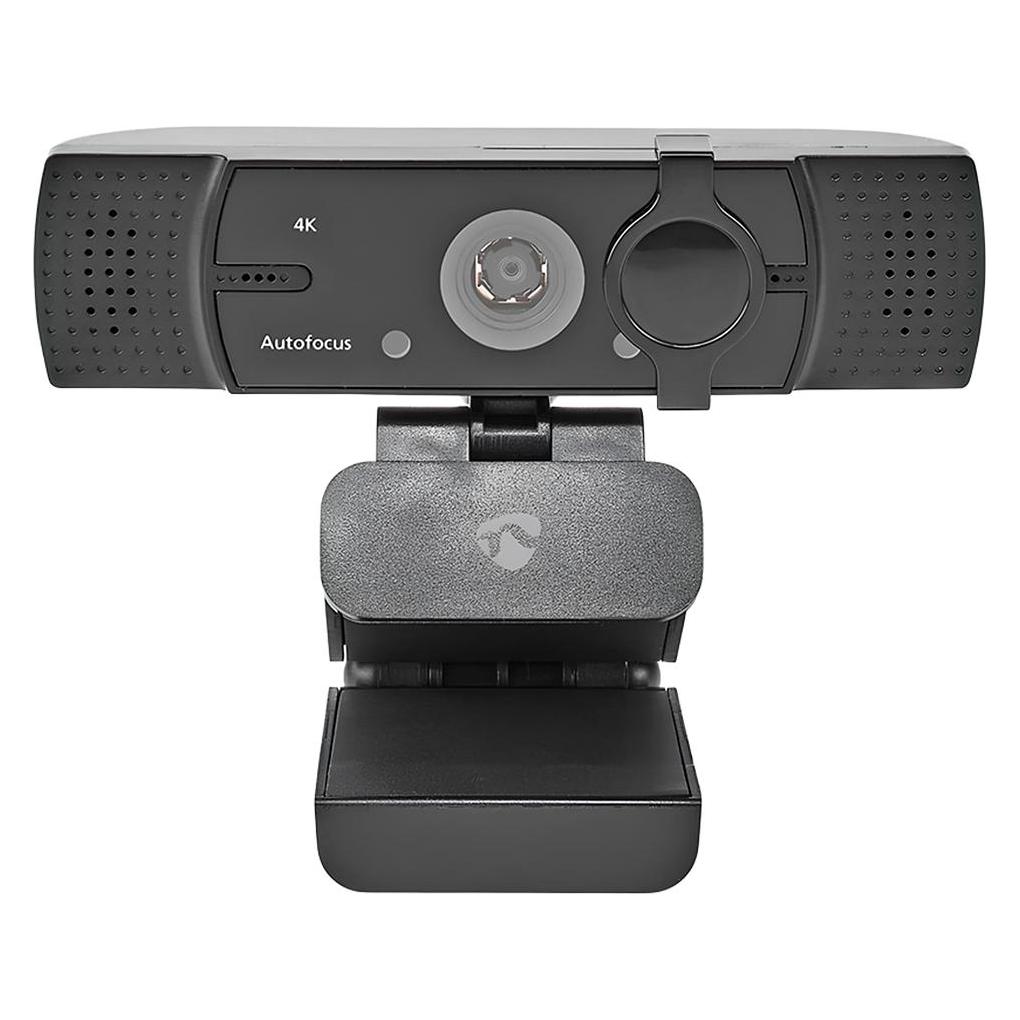
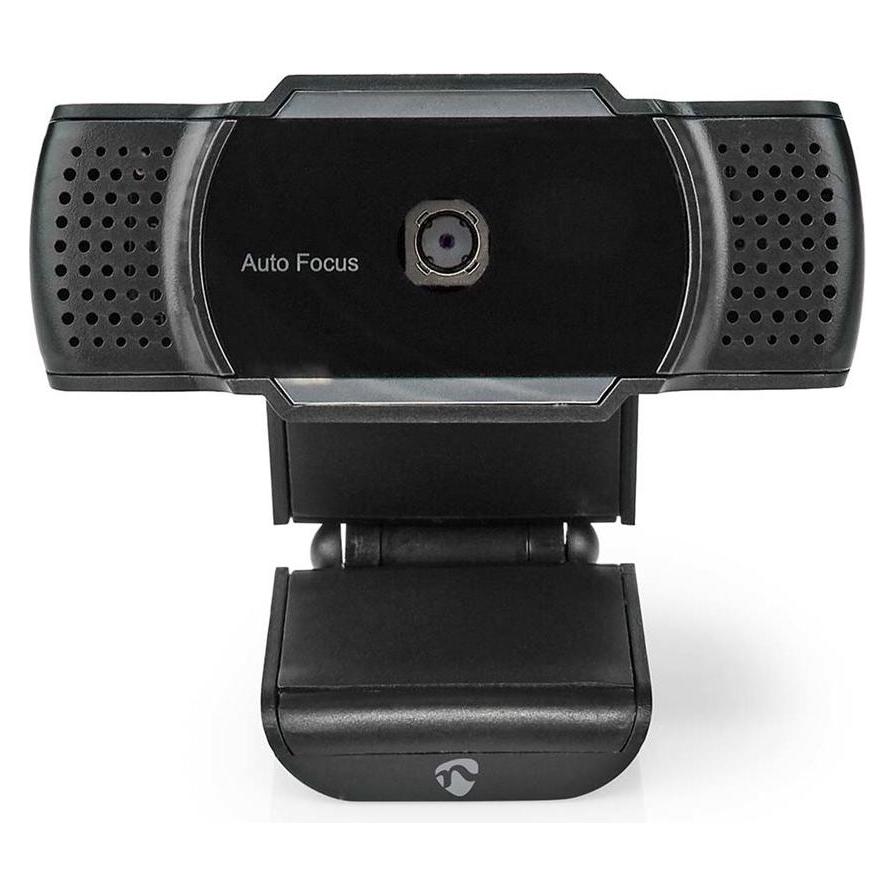
Nedis WCAM120BK webcamWebcam liefert 4K Ultra HD-Video mit 30 fps mit Weitwinkelobjektiv, integrierten Stereo-Mikrofonen mit Rauschunterdrückung und einfacher Plug-and-Play-USB-Konnektivität. Nedis WCAM120BK Webcam ist eine kabelgebundene USB-Webcam für klare Videoanrufe in professionellen Umgebungen wie Unterricht, Meetings und Präsentationen, mit LED-Betriebsanzeige und einem vielseitigen Standfuß, der an einem Monitor befestigt oder auf dem Schreibtisch platziert werden kann und sich auf der Basis drehen lässt. 4K Ultra HD-Auflösung (3840 x 2160) bei 30 Bildern pro Sekunde Weitwinkelobjektiv für vollständige Raumabdeckung Integrierte Stereo-Mikrofone mit Noise Cancelling für klare Sprachaufnahme Universeller drehbarer Standfuß zur Monitorbefestigung oder Tischplatzierung ¼"-Anschluss zur Stativmontage Kompatibel mit gängiger Videokonferenz-Software einschließlich Zoom, Teams und Skype Ideal für zuverlässiges, scharfes Video und klaren Ton - ob im Homeoffice oder im Klassenzimmer.44,80 €*Versand: 2,99 €Sichere Weiterleitung zum Anbieter
-
Wie kann ich eine Webcam als Standard-Webcam einstellen?
Um eine Webcam als Standard-Webcam einzustellen, musst du zuerst sicherstellen, dass die Webcam korrekt an deinen Computer angeschlossen ist. Dann öffne die Einstellungen deiner Videoanruf- oder Videokonferenz-Software und wähle dort die Webcam aus, die du als Standard verwenden möchtest. In den meisten Fällen kannst du dies unter den Einstellungen für Video oder Kamera tun. **
-
Wie Webcam einschalten?
Um deine Webcam einzuschalten, musst du zuerst sicherstellen, dass sie ordnungsgemäß an deinen Computer angeschlossen ist. Danach öffne die Einstellungen deines Computers und suche nach den Kameraeinstellungen. Dort kannst du die Webcam aktivieren und möglicherweise auch die Einstellungen anpassen. Vergewissere dich, dass keine anderen Programme die Kamera bereits verwenden, da dies zu Konflikten führen kann. Wenn du immer noch Probleme hast, die Webcam einzuschalten, überprüfe die Treiber deiner Kamera und aktualisiere sie gegebenenfalls. **
-
Welche Materialien eignen sich am besten als rutschfeste Unterlage für meinen Schreibtisch im Büro? Wie kann ich die Lebensdauer meiner Büro-Unterlage verlängern?
Gummi- oder Filzunterlagen eignen sich am besten als rutschfeste Unterlage für Ihren Schreibtisch im Büro. Um die Lebensdauer Ihrer Büro-Unterlage zu verlängern, sollten Sie regelmäßig Staub und Schmutz entfernen, sie vor direkter Sonneneinstrahlung schützen und keine schweren Gegenstände darauf ablegen. **
-
Wie kann ich eine externe Webcam anstelle der internen Webcam verwenden?
Um eine externe Webcam anstelle der internen Webcam zu verwenden, müssen Sie die Treiber und die Software der externen Webcam auf Ihrem Computer installieren. Schließen Sie dann die externe Webcam an einen USB-Anschluss an und öffnen Sie die Webcam-Software. In den Einstellungen der Webcam-Software können Sie auswählen, welche Kamera verwendet werden soll, und die externe Webcam auswählen. **
Ähnliche Suchbegriffe für Nedis-WCAM120BK-webcam
-
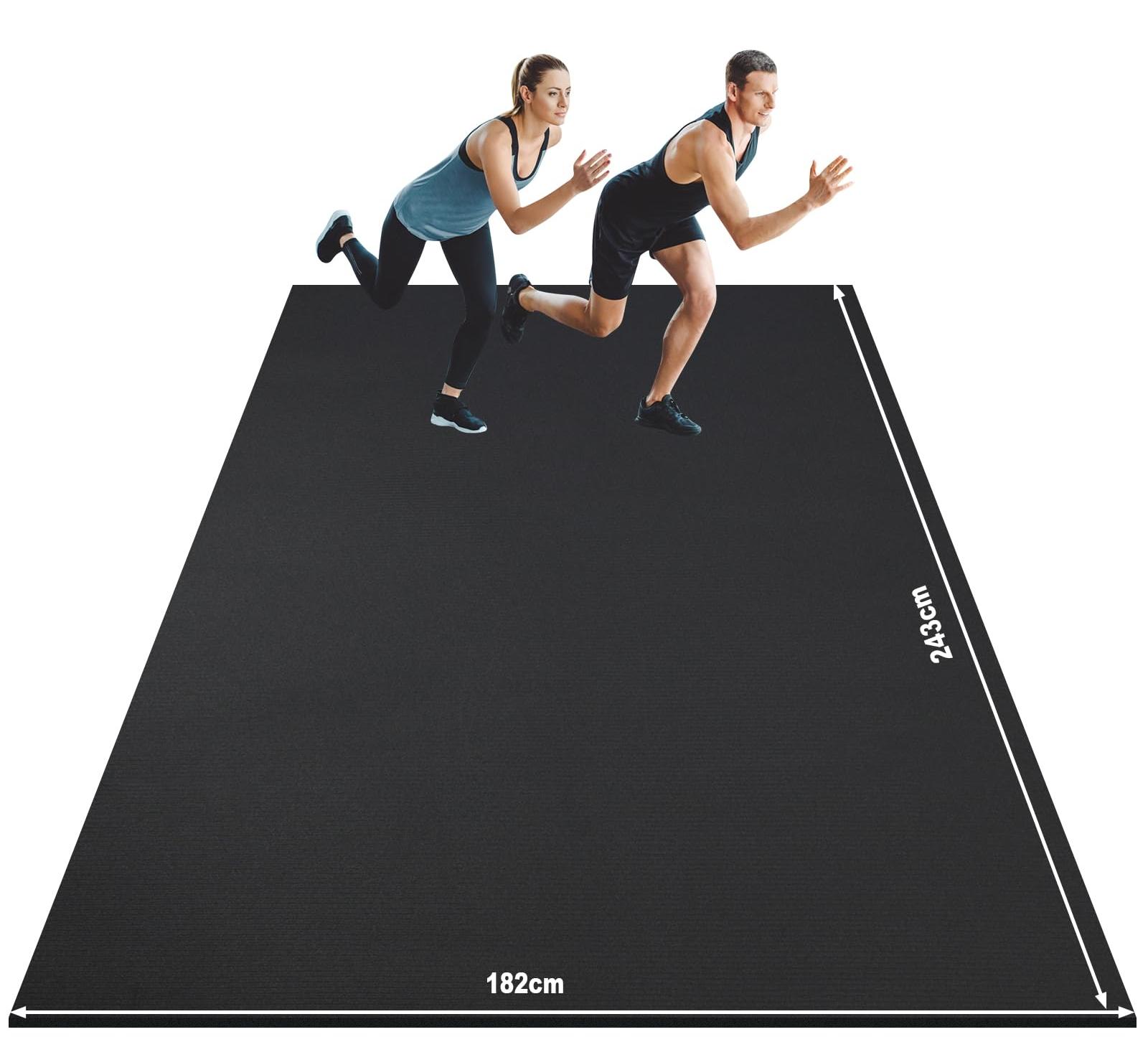
Schutzmatte für Böden, rutschfest und langlebig, als Unterlage für FitnessgeräteDiese professionelle Gymnastikmatte ist groß und breit genug für alle Arten von Cardio- und Krafttraining, wie z.B. P90X, Insanity, Krafttraining, Kickboxen, Gewichtheben, Tanzkurse, MMA, Zumba, Springseilübungen und Planks. Die extra große Trainingsmatte hat die Maße 304 cm x 182 cm x 0,7 cm und verwandelt jeden Raum in einem privaten Fitnessstudio in eine ideale Trainingsumgebung.Die Trainingsmatte besteht aus 7 mm dickem, hochdichtem PVC-Material, das eine komfortable Polsterung für Knie und Ellbogen bietet und den Körper gut unterstützt. Die stoßabsorbierenden Eigenschaften der Matte reduzieren Geräusche und Vibrationen während intensiven Trainingseinheiten und schützen Ihren Boden vor Kratzern durch schwere Fitnessgeräte. Das rutschfeste Design auf beiden Seiten sorgt für hohe Haltbarkeit und Stabilität, wodurch die Matte für die meisten Böden geeignet ist. Diese Matte ist auch sicher für die Verwendung barfuß oder mit Schuhen und enthält keine schädlichen Stoffe, was zu einer ges354,04 €*Versand: 0,00 €Sichere Weiterleitung zum Anbieter
-
Welche Webcam für Videokonferenz?
Welche Anforderungen hast du an die Webcam für deine Videokonferenzen? Möchtest du eine hohe Auflösung für gestochen scharfe Bilder oder ist dir eine gute Tonqualität wichtiger? Es gibt viele verschiedene Modelle auf dem Markt, die unterschiedliche Funktionen und Preisklassen bieten. Möglicherweise möchtest du auch eine Webcam mit integriertem Mikrofon oder einer Weitwinkeloptik für Gruppengespräche. Es kann hilfreich sein, sich vor dem Kauf über die verschiedenen Optionen zu informieren und gegebenenfalls Bewertungen anderer Nutzer zu lesen. **
-
Welche Webcam für Zoom?
Welche Webcam für Zoom eignet sich am besten für deine Bedürfnisse? Es gibt eine Vielzahl von Webcams auf dem Markt mit unterschiedlichen Funktionen und Preispunkten. Möchtest du eine Webcam mit hoher Auflösung für eine bessere Bildqualität oder reicht dir eine Standardauflösung aus? Soll die Webcam über zusätzliche Funktionen wie Autofokus oder einen Weitwinkel verfügen? Welche Anschlussmöglichkeiten benötigst du, z.B. USB oder HDMI? Berücksichtige auch die Kompatibilität mit deinem Betriebssystem und ob die Webcam einfach einzurichten ist. **
-
Brauchen Sie eine Webcam?
Als KI-Assistent benötige ich keine Webcam, da ich nur Textbasierte Antworten geben kann. Eine Webcam wäre nur erforderlich, wenn Sie eine Videokonferenz oder ähnliche Funktionen nutzen möchten. **
-
Warum rauscht meine Webcam?
Es gibt mehrere mögliche Gründe, warum Ihre Webcam rauscht. Es könnte an einer schlechten Verbindung oder einer niedrigen Bandbreite liegen, die zu einer schlechten Audioqualität führt. Es ist auch möglich, dass die Webcam selbst defekt ist oder dass die Einstellungen nicht korrekt konfiguriert sind. Es könnte auch an externen Faktoren wie Hintergrundgeräuschen oder Störungen liegen. **
* Alle Preise verstehen sich inklusive der gesetzlichen Mehrwertsteuer und ggf. zuzüglich Versandkosten. Die Angebotsinformationen basieren auf den Angaben des jeweiligen Shops und werden über automatisierte Prozesse aktualisiert. Eine Aktualisierung in Echtzeit findet nicht statt, so dass es im Einzelfall zu Abweichungen kommen kann. ** Hinweis: Teile dieses Inhalts wurden von KI erstellt.